

今日もおつかれさまです。
実は、SNSはROM専(ロム専)*のtomo.です。
ROM専って言葉はもう古いでしょうか…(笑)
ROM専(ロム専)*とは、インターネット上で発言をせずに投稿を読むだけの人のこと。
今回、私用とは別に、仕事用のインスタ(インスタグラム)を開設したので、手順を載せていこうと思います。
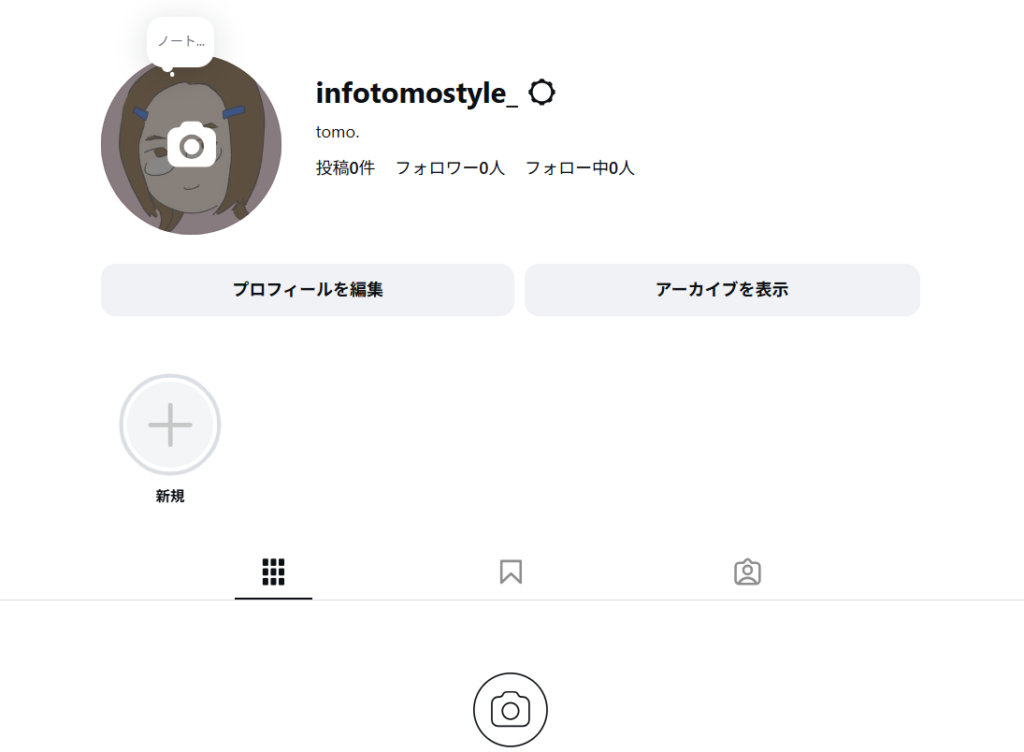
ちなみにこんな感じにインスタ開設できました。
PCからの登録手順です。
【PCから】インスタグラムに登録する(アカウント作成)
まず、ブラウザから、インスタグラムinstagram.comにアクセスします。
①ログイン画面の下の方にある「アカウントを持っていない場合:登録する」をクリック。
②登録画面に移動するので、上から順に必要情報をすべて入力していき、『送信』をクリック。
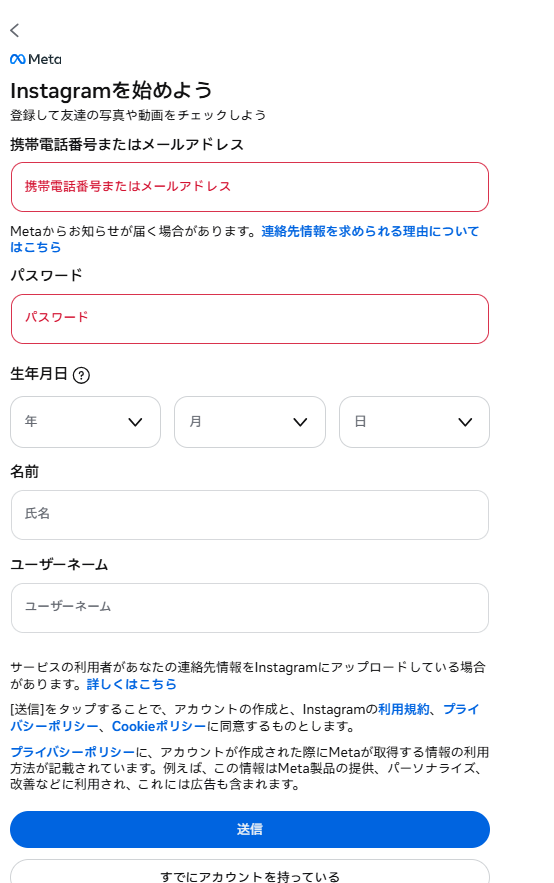
名前、ユーザーネーム
”名前”と”ユーザーネーム”が最初、わからなかったので表にまとめました。
(Gemini(AI)でも調べたものをまとめています)
| 項目 | 表示例 | 特徴 |
| 名前(フルネーム) | tomo. | ニックネームみたいなもの。日本語OKで、何度でも自由に変えられる。検索された時に見つけやすくなるための名前。 |
| ユーザーネーム | infotomostyle_ | 世界に一つだけのID。URL(instagram.com/ユーザーネーム)の一部になる。ログインする時や、タグ付けされる時に使う「背番号」みたいなもの。 |
③登録したメールアドレスに届いた6桁の確認コードを入力すると、無事開設。アカウントが作成できました!
【PCから】インスタグラムに写真を投稿する
テストを兼ねて、PCから写真を投稿しました。
私もこの手順で今日開設したばかりです!初投稿はウォーキングで見つけた八重桜。インスタに遊びに来てくださいね🌸
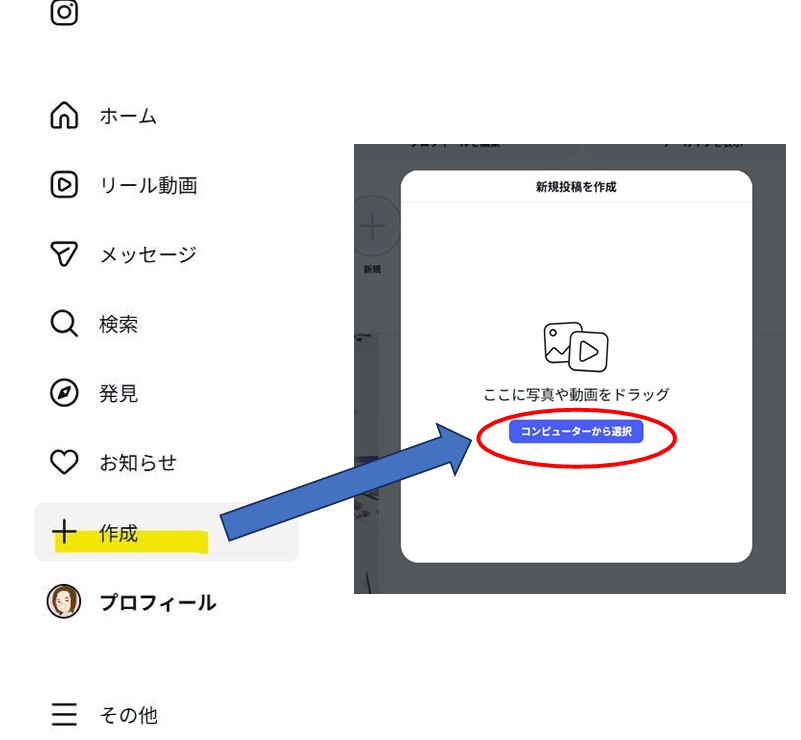
①新規投稿を作成
画面左側の『+作成』をクリック。”新規投稿を作成”から、『ここに写真や動画をドラッグ』に投稿したい写真などをドラッグまたは、【コンピューターから選択】をクリックし、開いたフォルダから写真を選択する。
②情報を編集
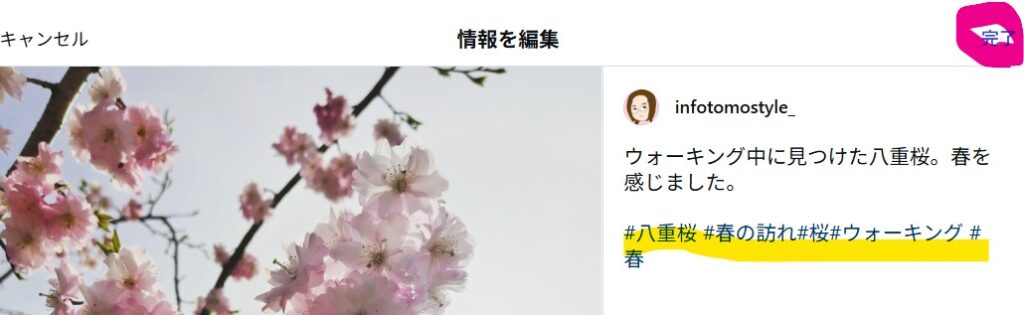
写真を選択後、”情報を編集”で、右側のコメントやハッシュタグ*を入力する。
右上の『完了』をクリックすれば、投稿完了です。
ハッシュタグ*とは:投稿内容をキーワード化して、情報の拡散や検索をスムーズにするための目印です。
『#(半角ハッシュ)』にキーワードを付けて、青色の文字になったらタグ付けが出来ています。
画像右側のコメント入力欄のタグを参考にしていただけると幸いです(黄色の線を引いた箇所になります)
自分もわからなくなるのですが、全角ハッシュ#、半角ハッシュ#、♯(シャープ)が似ていますよね。
自分のやり方でPCで入力するときは、『shift+3』で『#(半角ハッシュ)』を入力するようにしています。
以上で、PCからインスタ登録(アカウント作成)と投稿の流れになります。
自分用のメモと、読んでくださっている方の参考になれば幸いです。
ここまで、お読みいただきありがとうございました!
スマホやパソコン画面を見すぎな疲れた目を労わるのに飲んでいるサプリ
![[商品価格に関しましては、リンクが作成された時点と現時点で情報が変更されている場合がございます。]](https://hbb.afl.rakuten.co.jp/hgb/52b04c86.c04272e5.52b04c87.3cc115c4/?me_id=1219163&item_id=10001745&pc=https%3A%2F%2Fthumbnail.image.rakuten.co.jp%2F%400_mall%2Forihiro%2Fcabinet%2Fshohin01%2F4571157256702_cc.jpg%3F_ex%3D240x240&s=240x240&t=picttext "[商品価格に関しましては、リンクが作成された時点と現時点で情報が変更されている場合がございます。]")

コメント